
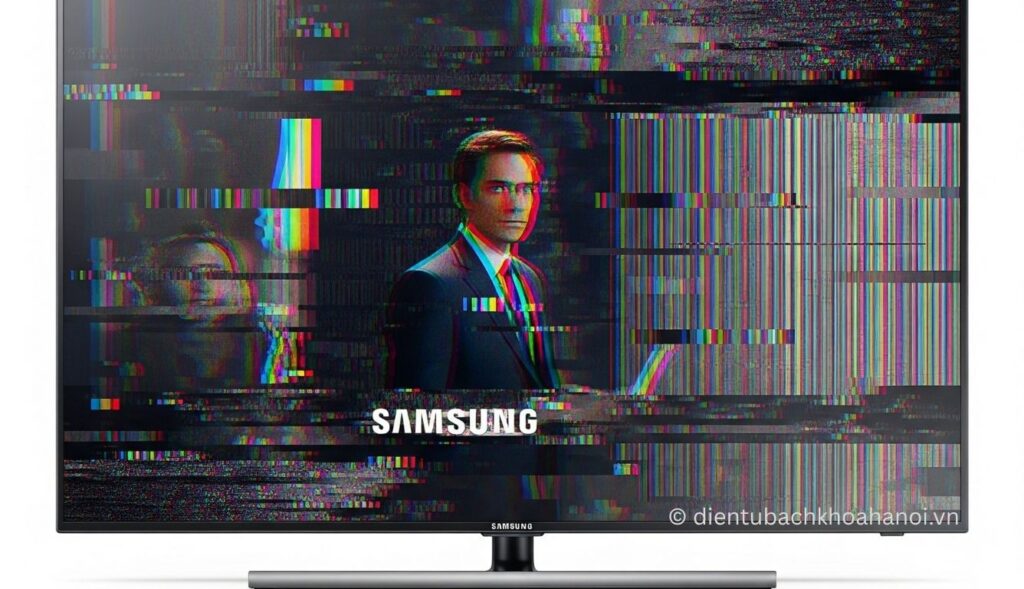
Lỗi tivi Samsung bị nháy màn hình là một trong những vấn đề phổ biến mà nhiều người dùng gặp phải. Tình trạng này không chỉ gây khó chịu, gián đoạn trải nghiệm xem mà đôi khi còn là dấu hiệu của những sự cố nghiêm trọng hơn bên trong thiết bị.
Bạn đang loay hoay tìm cách khắc phục? Đừng lo lắng! Bài viết này sẽ hướng dẫn bạn các bước kiểm tra và xử lý đơn giản ngay tại nhà, giúp tivi Samsung của bạn trở lại hoạt động bình thường một cách nhanh chóng.
Nguyên nhân Tivi Samsung bị nháy màn hình
Trước khi bắt tay vào sửa chữa, hãy cùng tìm hiểu những nguyên nhân phổ biến khiến tivi Samsung của bạn gặp phải tình trạng này:
- Cáp kết nối lỏng hoặc hỏng: Các loại cáp như HDMI, AV, hoặc cáp anten bị lỏng, oxy hóa, hoặc đứt gãy có thể gây ra tín hiệu chập chờn, dẫn đến hiện tượng nháy màn hình.
- Nguồn điện không ổn định: Điện áp vào tivi không ổn định, ổ cắm bị lỏng, dây nguồn bị hỏng, hoặc bộ chuyển đổi nguồn gặp vấn đề cũng là thủ phạm.
- Chế độ hình ảnh/cài đặt hiển thị sai: Đôi khi, việc cài đặt độ phân giải không tương thích, tần số quét không phù hợp, hoặc các chế độ tiết kiệm điện năng cũng có thể gây ra lỗi nháy màn hình.
- Lỗi phần mềm/firmware: Phần mềm (firmware) của tivi bị lỗi, cũ, hoặc không tương thích có thể ảnh hưởng đến hiệu suất hiển thị.
- Lỗi phần cứng (nghiêm trọng hơn): Đây là trường hợp xấu nhất, liên quan đến các bộ phận bên trong tivi như tấm nền màn hình, bo mạch T-con (điều khiển màn hình), đèn nền LED, hoặc bo mạch chủ chính.
Hướng dẫn khắc phục lỗi Tivi Samsung bị nháy màn hình tại nhà
Bạn có thể tự mình thực hiện các bước kiểm tra và khắc phục sau đây trước khi nghĩ đến việc gọi thợ:
Bước 1: Kiểm tra và xử lý các kết nối
Đây là bước đơn giản nhất và thường mang lại hiệu quả bất ngờ.
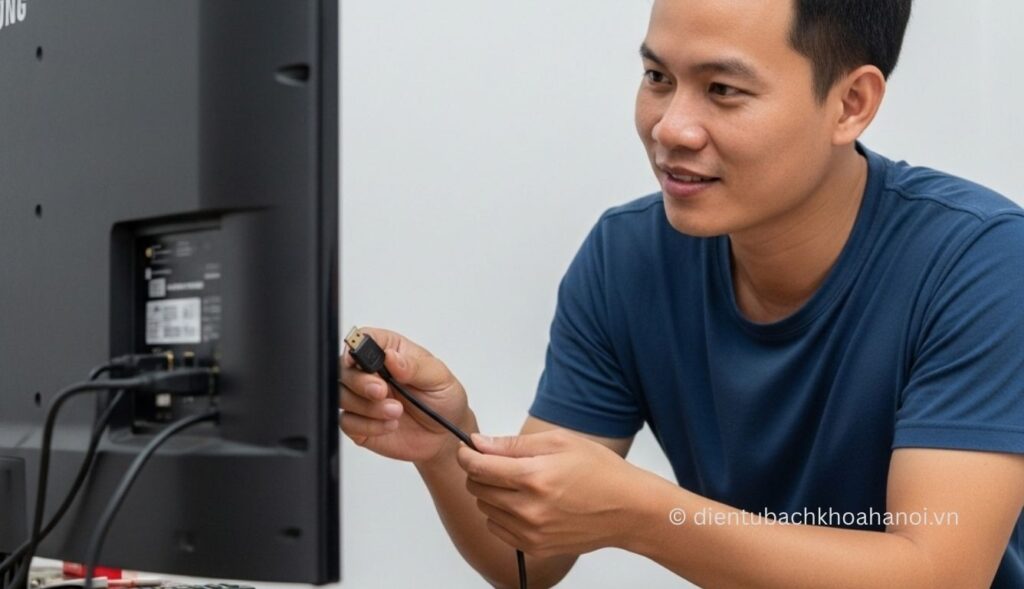
- Kiểm tra tất cả cáp: Rút và cắm lại chắc chắn tất cả các loại cáp đang kết nối với tivi, bao gồm cáp HDMI (từ đầu thu, laptop, console game), cáp AV, và cáp anten. Đảm bảo chúng không bị lỏng lẻo hay cắm sai cổng.
- Thử thay thế cáp: Nếu nghi ngờ cáp bị hỏng, hãy thử thay thế bằng một sợi cáp mới, chất lượng tốt.
Bước 2: Kiểm tra nguồn điện
Nguồn điện không ổn định có thể ảnh hưởng trực tiếp đến hoạt động của tivi.
- Kiểm tra ổ cắm: Đảm bảo ổ cắm điện mà tivi đang sử dụng hoạt động ổn định, không bị lỏng lẻo. Thử cắm tivi sang một ổ cắm khác để loại trừ nguyên nhân từ ổ cắm.
- Kiểm tra dây nguồn tivi: Đảm bảo dây nguồn của tivi không bị đứt gãy, hở hoặc lỏng ở bất kỳ vị trí nào.
- Khởi động lại nguồn điện cấp: Rút phích cắm tivi ra khỏi nguồn điện trong khoảng 5-10 phút, sau đó cắm lại. Thao tác này giúp xả hết điện tích còn lại trong tivi và khởi động lại các linh kiện điện tử, đôi khi khắc phục được các lỗi nhỏ do xung đột điện.
Bước 3: Điều chỉnh cài đặt hình ảnh/hiển thị trên tivi
Cài đặt sai đôi khi cũng là nguyên nhân gây nháy màn hình.
- Vào menu cài đặt: Sử dụng điều khiển từ xa để truy cập vào phần “Cài đặt” hoặc “Menu” trên tivi.
- Điều chỉnh chế độ hình ảnh: Tìm mục “Hình ảnh” hoặc “Hiển thị”. Thử chuyển đổi giữa các chế độ hình ảnh khác nhau (ví dụ: Tiêu chuẩn, Phim ảnh, Tự nhiên) để xem có cải thiện không.
- Kiểm tra độ phân giải: Đảm bảo độ phân giải đầu vào từ các thiết bị kết nối (đầu thu, laptop) tương thích với tivi.
- Tắt chế độ tiết kiệm điện: Một số chế độ tiết kiệm điện năng có thể làm giảm độ sáng đột ngột, gây ra hiện tượng nháy màn hình. Hãy thử tắt chế độ này.
- Khôi phục cài đặt hình ảnh mặc định: Nếu có tùy chọn, hãy thử khôi phục các cài đặt hình ảnh về trạng thái mặc định của nhà sản xuất.
Bước 4: Cập nhật phần mềm (Firmware)
Phần mềm lỗi thời có thể gây ra nhiều sự cố, bao gồm cả lỗi hiển thị.
- Kiểm tra phiên bản firmware hiện tại: Vào phần “Cài đặt” > “Hỗ trợ” > “Cập nhật phần mềm” để xem phiên bản firmware hiện tại của tivi.
- Cập nhật firmware: Nếu có phiên bản mới hơn, hãy cập nhật theo hướng dẫn của tivi (thông qua kết nối internet trực tiếp hoặc qua USB). Việc cập nhật firmware có thể sửa chữa các lỗi phần mềm đã biết.
Bước 5: Khôi phục cài đặt gốc (Factory Reset)
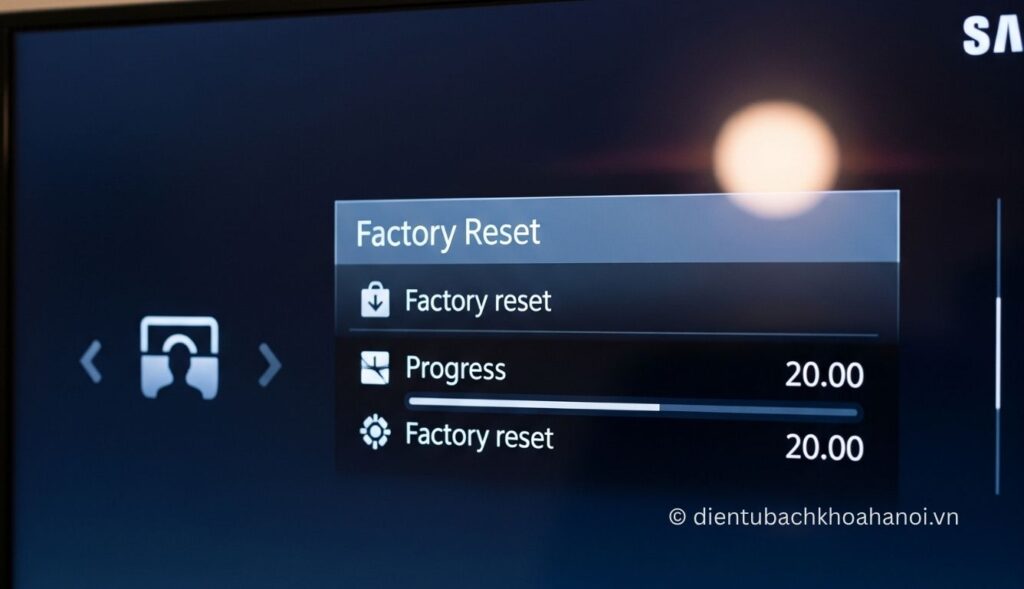
Nếu các bước trên không hiệu quả, bạn có thể cân nhắc khôi phục cài đặt gốc. Lưu ý quan trọng: Thao tác này sẽ xóa toàn bộ cài đặt cá nhân, dữ liệu và các ứng dụng đã cài đặt trên tivi, đưa tivi về trạng thái như khi mới xuất xưởng.
- Cách thực hiện: Vào “Cài đặt” > “Hỗ trợ” > “Tự chẩn đoán” > “Đặt lại Smart Hub” hoặc “Đặt lại”. Tivi có thể yêu cầu nhập mã PIN (mặc định thường là 0000).
Bước 6: Kiểm tra các thiết bị ngoại vi
Đôi khi, lỗi không nằm ở tivi mà ở các thiết bị kết nối.
- Ngắt kết nối tất cả: Hãy ngắt kết nối tất cả các thiết bị ngoại vi như đầu thu K+, DVD, loa ngoài, USB, v.v., và chỉ bật tivi.
- Quan sát: Nếu tivi hoạt động bình thường mà không bị nháy màn hình khi không có thiết bị nào kết nối, thì vấn đề có thể nằm ở một trong các thiết bị đó. Hãy thử kết nối lại từng thiết bị một để xác định thủ phạm.
Khi nào cần gọi thợ sửa chữa chuyên nghiệp?
Nếu bạn đã thử tất cả các bước trên mà lỗi tivi Samsung bị nháy màn hình vẫn tiếp diễn, hoặc nếu tivi của bạn có các dấu hiệu bất thường khác như:
- Có mùi khét, tiếng kêu lạ từ bên trong tivi.
- Màn hình hoàn toàn không lên dù đèn báo nguồn vẫn sáng.
- Bạn không tự tin thực hiện các thao tác kiểm tra/sửa chữa.
Đây là lúc bạn cần tìm đến sự hỗ trợ của các chuyên gia. Lỗi có thể liên quan đến các vấn đề phức tạp về phần cứng bên trong tivi như bo mạch điều khiển (T-con), tấm nền màn hình, hoặc hệ thống đèn nền LED đã bị hỏng và cần được thay thế.
Cần Hỗ Trợ Khẩn Cấp? Liên Hệ Điện Tử Bách Khoa Hà Nội Ngay!
Nếu đã thử các cách trên mà tivi Samsung của bạn vẫn “mắc bệnh”, đừng ngần ngại liên hệ ngay với Điện Tử Bách Khoa Hà Nội để được hỗ trợ sửa chữa tivi Samsung tại nhà nhanh chóng với giá cả phải chăng. Chúng tôi cam kết mang đến dịch vụ khắc phục mọi lỗi màn hình và giúp tivi nhà bạn hoạt động ổn định trở lại.
- Hotline hỗ trợ nhanh: 0983.957.192 (Click để gọi)
- Zalo hỗ trợ Miễn phí: 0983.957.192