
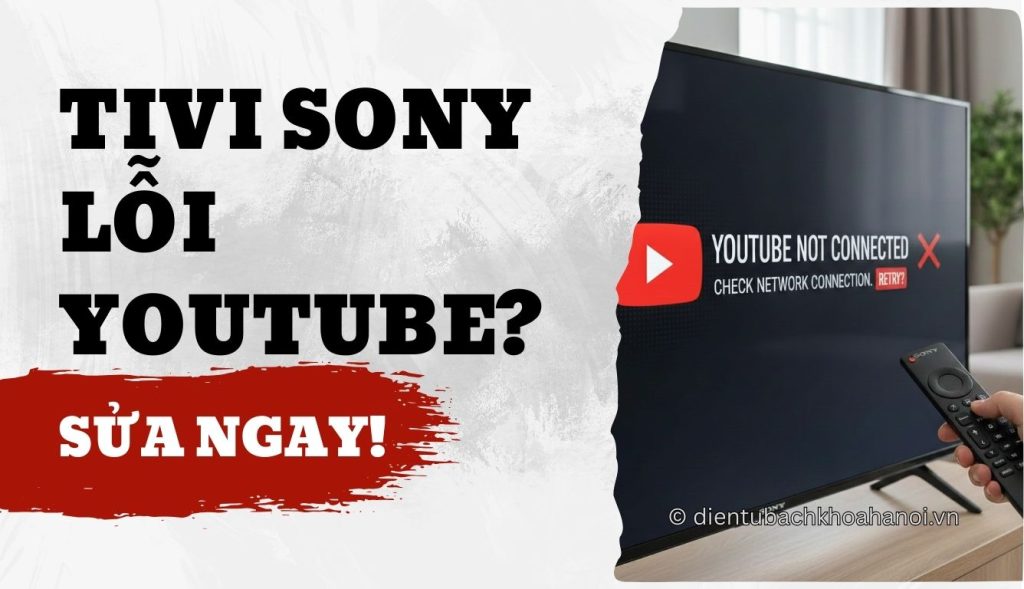
Lỗi YouTube Tivi Sony: Khắc phục Đơn Giản!
Bạn đang bực mình vì chiếc Tivi Sony bỗng dưng không thể vào YouTube? Vừa mở TV lên để xem một chương trình quen thuộc nhưng lại thấy màn hình báo lỗi, kết nối thất bại?
Điện Tử Bách Khoa Hà Nội biết được sự bất tiện này. Bài viết này là cẩm nang sửa lỗi, chúng tôi sẽ chỉ ra nguyên nhân và các mẹo tự sửa tại nhà mà bạn có thể làm được ngay lập tức.
Nếu đã thử hết mọi cách mà lỗi vẫn còn, đừng ngần ngại liên hệ đội ngũ tư vấn Nhanh chóng, miễn phí của chúng tôi.
1. Tại Sao Tivi Sony Bị Lỗi YouTube? 3 Nhóm Nguyên Nhân Cốt Lõi
Để sửa lỗi hiệu quả, bạn cần biết nguyên nhân gốc rễ. Các sự cố YouTube thường đến từ 3 nhóm chính:
- Lỗi Ứng Dụng và Phần Mềm (Phổ biến nhất): Ứng dụng YouTube quá cũ, bộ nhớ đệm (Cache) đầy, hoặc xung đột phần mềm hệ thống (Firmware) TV bị lỗi thời. Google và Sony thường xuyên cập nhật để vá lỗi bảo mật, nếu bạn không cập nhật, ứng dụng dễ bị từ chối kết nối.
- Lỗi Kết Nối Mạng: Mạng WiFi không ổn định, lỗi cấu hình DNS, hoặc thiết lập mạng trên TV không chính xác khiến TV không thể giao tiếp với máy chủ YouTube.
- Lỗi Hệ Thống TV (Hiếm gặp): Lỗi IC xử lý mạng (LAN/WiFi), bo mạch chính bị trục trặc. Đây là dấu hiệu TV cần can thiệp phần cứng.
2. Hướng Dẫn Tự Sửa Lỗi YouTube Tivi Sony Tại Nhà
Chúng tôi đã tổng hợp 5 mẹo sửa lỗi theo thứ tự ưu tiên (từ dễ nhất đến phức tạp nhất) để giúp bạn tự khắc phục vấn đề.
Lưu ý: Mỗi tivi Sony theo từng dòng (ví dụ: Android TV, Google TV, Smart TV thường) có thể sẽ có các màn hình hiển thị Thiết lập khác nhau. Bạn nên tham khảo hướng dẫn sử dụng hoặc tìm kiếm chức năng tương đương trên TV của mình.
Mẹo 1: Khắc phục Lỗi Kết Nối Mạng (Luôn thử đầu tiên)
Lỗi kết nối chiếm tỷ lệ lớn nhất. Hãy làm theo các bước sau:
- Tắt và Khởi động lại Router/Modem Wi-Fi: Tắt nguồn, rút dây điện, đợi khoảng 30 giây rồi cắm lại và bật nguồn. Việc này giúp thiết bị mạng giải phóng bộ nhớ và thiết lập lại kết nối mới.
- Kiểm tra cài đặt mạng trên TV: Đảm bảo TV đã nhận địa chỉ IP thành công. Nếu TV kết nối được với Wi-Fi nhưng báo “Không có Internet”, lỗi có thể nằm ở modem hoặc dây cáp quang.
- Thử dùng dây mạng LAN: Nếu TV có cổng LAN, hãy cắm dây mạng trực tiếp để loại trừ lỗi Wi-Fi.
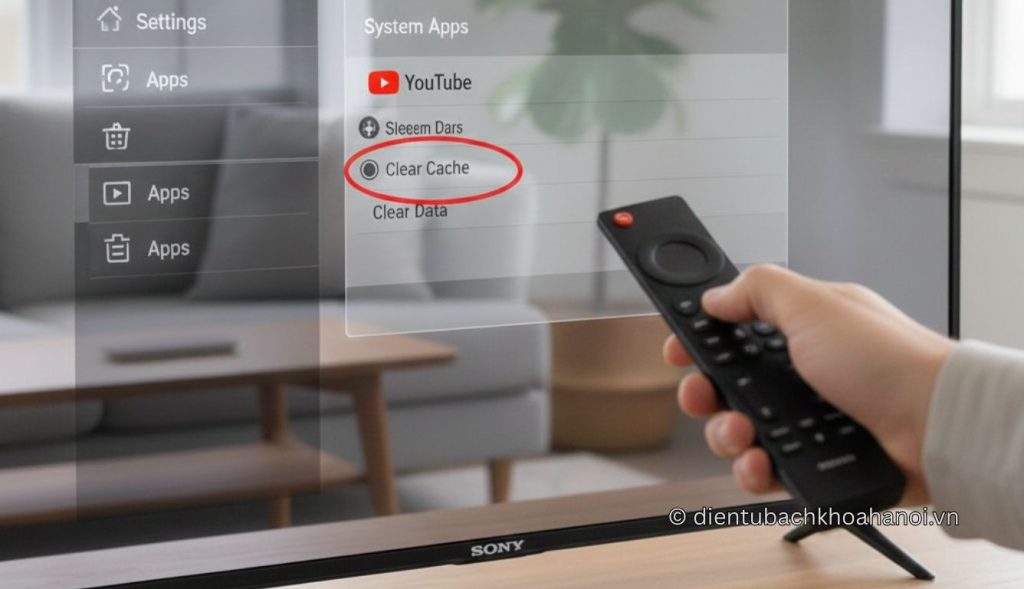
Mẹo 2: Xóa Bộ Nhớ Đệm (Clear Cache) Ứng Dụng YouTube
Ghi Chú Quan Trọng: Đây là thao tác thường xuyên giúp khắc phục các lỗi phát sinh do xung đột dữ liệu cũ và lỗi hiển thị. Bạn nên thực hiện cách này ngay sau khi đã kiểm tra mạng.
Các bước thực hiện:
- Vào mục Cài đặt (Settings) trên Tivi Sony.
- Chọn Ứng dụng (Apps) hoặc Quản lý ứng dụng.
- Tìm và chọn ứng dụng YouTube.
- Chọn Xóa bộ nhớ đệm (Clear Cache).
- Tiếp theo, chọn Xóa dữ liệu (Clear Data). (Thao tác này sẽ yêu cầu bạn đăng nhập lại tài khoản YouTube).
Mẹo 3: Kiểm Tra và Cập Nhật Ứng Dụng YouTube & Phần Mềm TV
Lỗi phần mềm thường xảy ra nếu TV hoặc ứng dụng đã quá cũ:
- Cập nhật Ứng dụng YouTube: Vào Google Play Store (hoặc Sony Select) trên Tivi, tìm ứng dụng YouTube và kiểm tra xem có phiên bản mới nhất hay không.
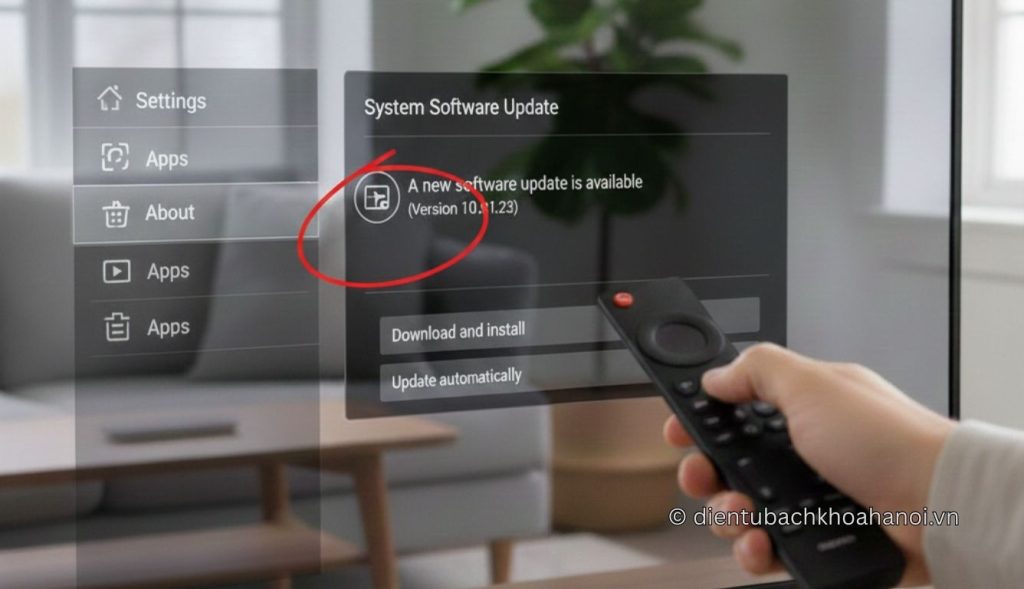
- Cập nhật Phần mềm TV (Firmware):
- Vào Cài đặt -> Hệ thống/Giới thiệu -> Cập nhật Phần mềm hệ thống (System Software Update).
- Ghi Chú Quan Trọng: Luôn đảm bảo Tivi kết nối mạng ổn định khi cập nhật Firmware, tránh bị lỗi phần mềm trong quá trình tải về.
Mẹo 4: Khôi Phục Cài Đặt Gốc (Factory Reset)
Cảnh báo: Thao tác này sẽ xóa tất cả dữ liệu, tài khoản đã lưu, và cài đặt TV trở về trạng thái xuất xưởng. Chỉ dùng khi các mẹo trên không hiệu quả.
- Vào Cài đặt -> Hệ thống -> Giới thiệu -> Đặt lại (Reset) -> Xóa mọi thứ (Factory data reset).
Mẹo 5 (Mẹo Quan Trọng): Kiểm Tra Cài Đặt Ngày/Giờ Hệ Thống
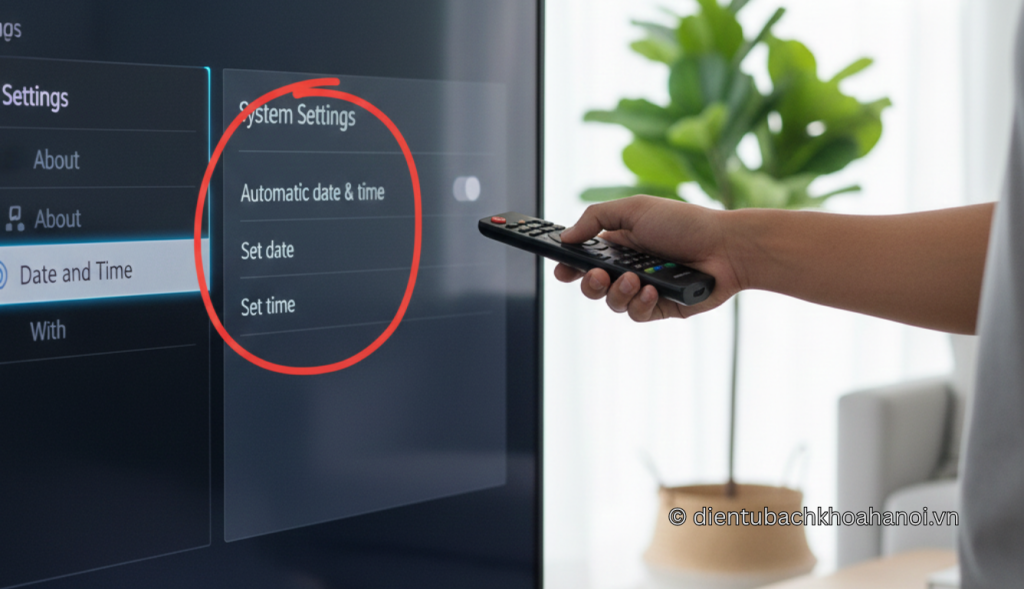
YouTube (và các dịch vụ Google khác) yêu cầu ngày và giờ trên TV phải chính xác để thiết lập kết nối bảo mật (SSL). Nếu ngày giờ sai, kết nối sẽ bị từ chối.
- Vào Cài đặt -> Ngày và Giờ. Đảm bảo đã bật chế độ “Tự động” hoặc cài đặt lại ngày giờ chính xác theo khu vực bạn đang ở.
3. Dấu Hiệu Bạn Cần Gọi Thợ Sửa Chữa
Nếu bạn đã thực hiện đủ 5 bước trên mà lỗi vẫn lặp lại hoặc Tivi báo các lỗi cố định như “Không tìm thấy mạng”, “Mất kết nối mạng” dù các thiết bị khác trong nhà vẫn dùng tốt, khả năng cao TV đã hỏng phần cứng (thường là lỗi IC xử lý mạng hoặc bo mạch).
Đừng cố gắng tự sửa khi liên quan đến phần cứng, điều đó có thể làm hỏng TV nặng hơn. Hãy để đội ngũ kỹ thuật viên Điện Tử Bách Khoa Hà Nội giúp bạn khắc phục Nhanh chóng, Giá rẻ.
4. Dịch Vụ Sửa Chữa Tivi Sony Nhanh Chóng, Giá Rẻ Của Điện Tử Bách Khoa Hà Nội
Chúng tôi là đơn vị chuyên cung cấp dịch vụ sửa chữa Tivi Sony tận nơi, cam kết:
- Kiểm tra Miễn phí tại nhà.
- Báo giá minh bạch, linh kiện chất lượng.
- Bảo Hành dịch vụ sửa chữa.
- Đội ngũ kỹ thuật viên có kinh nghiệm, khắc phục lỗi dứt điểm.
Liên Hệ Tư Vấn Nhanh Chóng, Miễn Phí
Để được tư vấn Nhanh chóng, miễn phí hoặc yêu cầu dịch vụ sửa chữa ngay tại nhà, bạn vui lòng liên hệ:
Hotline hỗ trợ nhanh: 0983.957.192 (Click để gọi) Zalo hỗ trợ Miễn phí: 0983.957.192
Lỗi YouTube trên Tivi Sony thường chỉ là lỗi phần mềm đơn giản. Hãy nhớ thực hiện hai bước quan trọng nhất là Xóa Bộ Nhớ Đệm và Khởi động lại Router trước khi nghĩ đến việc gọi thợ. Nếu cần, Điện Tử Bách Khoa Hà Nội luôn sẵn sàng tư vấn Nhanh chóng, miễn phí hỗ trợ bạn khi TV gặp sự cố.